Cómo subir vídeos a Amazon Influencer paso a paso
Cómo subir un vídeo a Amazon Influencer desde el ordenador o el móvil: productos, título, miniatura, revisión y cómo editarlo, según las guías oficiales.
Por Lucía, del equipo de Dublivo · Actualizado el
Ya tienes tu vídeo de producto y te han aprobado en Amazon Influencer. Ahora toca subirlo bien: con el producto etiquetado, un buen título, una miniatura que invite a hacer clic y sin errores que lo dejen atascado en la revisión. Aquí tienes el proceso completo, desde el ordenador y desde el móvil, según las guías oficiales de Amazon.
Antes de subir: comprueba esto
Para poder subir vídeos necesitas tener tu tienda de Amazon Influencer activa. Si aún no estás dentro, empieza por cómo ser Amazon Influencer.
Y tu vídeo tiene que cumplir los requisitos técnicos (Best Practices):
| Requisito | Lo que pide Amazon |
|---|---|
| Formato | .mp4 o .mov |
| Tamaño | 5 GB como mucho |
| Duración | Más de 5 segundos y menos de 60 minutos. Recomendado: al menos 30 segundos para poder salir en la ficha del producto |
| Vertical u horizontal | Las dos valen |
Además, al subirlo tendrás que poner un título, etiquetar los productos que salen y elegir una miniatura. Tenlo pensado antes de empezar.
Opción 1: desde el ordenador
- Entra en Amazon.com con tu cuenta. Arriba verás la barra de SiteStripe (la de los enlaces de afiliado). Pulsa el botón de la izquierda: te lleva a tu cuenta de Amazon Associates.
- Pulsa en tu foto, donde aparece tu ID de afiliado. Elige siempre tu ID de afiliado principal, no el «onsite» (ese ID solo sirve para los informes de las comisiones onsite).
- Se abre tu tienda. Ahí pulsa «Crear contenido» y elige «Vídeo».
- Elige el vídeo en tu ordenador y sigue con el etiquetado, el título y la miniatura (los vemos abajo).
Según las guías de Amazon, desde el ordenador también puedes subir varios vídeos a la vez y completar después el título, los productos y la miniatura de cada uno.
Opción 2: desde el móvil
Desde la app de compras de Amazon:
- Abre la app de Amazon y entra en tu perfil (el icono de la persona).
- Busca «Amazon Influencers» y entra: ahí aparece «Tu tienda de Amazon».
- Dentro de tu tienda, toca «Crear contenido» («Create Content») y elige «Publicación (vídeo y foto)».
- Elige el vídeo de tu galería y sigue con el etiquetado, el título y la miniatura.
El móvil es lo más cómodo si grabas y editas con él. Asegúrate de entrar en la app con la misma cuenta de Amazon.com con la que te aprobaron.
Paso 1: etiqueta los productos
Es el paso más importante. Etiquetar es lo que permite que el vídeo pueda salir en la ficha del producto y que el comprador compre desde él. Amazon te deja buscar el producto en tus listas de ideas, en tus pedidos o en tu historial de navegación.
Las reglas (Welcome to Shoppable Video):
- Etiqueta todos los productos que salen en el vídeo.
- Y solo esos. Si etiquetas algo que no aparece, el vídeo puede ser rechazado.
- No etiquetes todos los colores y tamaños. Basta con el que enseñas.
Si en el vídeo salen varios productos, dale a cada uno su momento en pantalla y nómbralo. Un producto que sale de pasada difícilmente llegará a su ficha.
Paso 2: el título
Amazon recomienda un título descriptivo, que dé ganas de verlo. Como el vídeo solo se ve en Amazon.com, va en inglés. Nuestra receta:
- 60 caracteres como mucho, con lo importante al principio.
- Marca o tipo de producto + un dato concreto que se vea: «Revitalift Night Cream Unboxing and First Look».
- Solo letras, números y espacios: sin emojis, sin «best», sin precios.
Tienes más ejemplos de títulos buenos y malos en cómo hacer vídeos en inglés sin hablar inglés.
Paso 3: la miniatura
En «Edit Post» puedes cambiar la miniatura («Change Thumbnail»). Si no eliges ninguna, Amazon pone una automáticamente, que suele ser un fotograma cualquiera. Amazon recomienda una en la que se vea el producto.
No te saltes este paso: en la ficha del producto hay varios vídeos juntos y el comprador elige cuál abrir por la miniatura. Funciona mejor una imagen horizontal, con el producto grande y nítido y un texto corto en inglés. Te lo explicamos en detalle en el paso de la miniatura.
Paso 4: envía el vídeo
Antes de pulsar «Submit», Amazon te recuerda que, al enviar, aceptas sus condiciones y sus normas de la comunidad. Tras enviarlo verás una pantalla de confirmación con dos opciones:
- «Get post link»: un enlace a tu vídeo, por si quieres compartirlo fuera de Amazon.
- «Go to Storefront»: ir a tu tienda, donde el vídeo ya aparece en «Videos».
Después, el vídeo pasa la revisión de Amazon. Solo cuando la supera puede salir en otros sitios de Amazon, como las fichas de producto.
Cómo saber si te lo han aprobado
En tu tienda, entra en «Manage Content» y elige «Video». Tus vídeos aparecen en cuatro pestañas (Welcome to Shoppable Video):
| Pestaña | Qué significa |
|---|---|
| Published (Publicados) | Aprobado. Está en tu tienda y puede salir en otros sitios de Amazon |
| Pending (Pendientes) | En revisión. Puede tardar hasta 3 días (las preguntas frecuentes dicen que lo normal son 2 días hábiles) |
| Draft (Borradores) | Sin enviar. Puedes entrar y terminarlo |
| Needs Attention (Requiere atención) | Rechazado o con un error. Hay que corregirlo y volver a subirlo |
Si te sale en «Needs Attention», tienes todas las causas y cómo arreglarlas en vídeo rechazado en Amazon Influencer: causas y solución.
Cómo editar un vídeo que ya subiste
- Ve a tu tienda y entra en «Manage Content» → «Video» (en el móvil, en los borradores guardados).
- Busca el vídeo y pulsa «Edit Draft».
- Cambia el título, los productos etiquetados o la miniatura.
- Pulsa «Submit». Ojo: al volver a enviarlo, pasa otra vez la revisión.
El vídeo en sí no se puede cambiar desde ahí: si el problema está en la imagen o en el sonido, hay que montarlo de nuevo y subirlo como vídeo nuevo.
Desde Dublivo: del vídeo terminado a Amazon
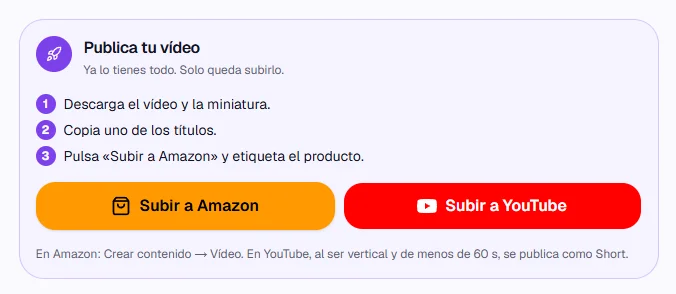
Amazon no permite subir vídeos desde otras apps, así que el último paso siempre lo haces tú en Amazon. Dublivo te lo deja preparado: el vídeo en MP4 con la voz en inglés, la miniatura en 1280×720 y 3 títulos en inglés con un botón que copia solo el inglés. Al terminar, la sección «Publica tu vídeo» te recuerda los pasos y el botón «Subir a Amazon» te lleva a Creator Hub.
Al pulsar «Subir a Amazon» en el móvil, la app de Amazon se abre directamente en tu tienda. Lo ves paso a paso en este vídeo:
Lista rápida antes de pulsar «Submit»
- El vídeo es .mp4 o .mov, pesa menos de 5 GB y dura más de 30 segundos.
- Has etiquetado todos los productos que salen, y solo esos.
- El título está en inglés, con marca o tipo de producto y un dato concreto.
- Has elegido una miniatura en la que se ve el producto.
- No has subido ya ese mismo vídeo.
- Si el vídeo en sí no es real (por ejemplo, imágenes generadas con IA), lo indicas.
Preguntas frecuentes
¿Se pueden subir vídeos a Amazon Influencer desde el móvil?
Sí, desde la app de compras de Amazon: entra en tu perfil, busca «Amazon Influencers», abre «Tu tienda de Amazon» y toca «Crear contenido» y «Publicación (vídeo y foto)».
¿Cuántos productos puedo etiquetar en un vídeo?
Varios, pero solo los que salen en el vídeo. Si etiquetas productos que no aparecen, Amazon puede rechazarlo. No hace falta etiquetar todos los colores o tamaños.
¿Cuánto tarda en aprobarse un vídeo?
Suele tardar unos 2 días hábiles y, según la guía de inicio de Amazon, puede estar en «Pending» hasta 3 días.
¿Puedo cambiar el título o la miniatura después de subirlo?
Sí. En «Manage Content», «Video», pulsa «Edit Draft», cambia el título, los productos o la miniatura y vuelve a enviarlo. Pasará otra vez la revisión.
¿Puedo subir el vídeo directamente desde Dublivo a Amazon?
No. Amazon no permite subir vídeos desde otras apps. Dublivo te deja el vídeo, la miniatura y el título listos, y el botón «Subir a Amazon» te lleva a Creator Hub.
Prueba Dublivo gratis
Sube tu vídeo de producto, revisa el guion en español y descárgalo con voz en inglés, miniatura y título.
Crear mi cuenta gratis3 vídeos gratis · sin tarjetaSigue leyendo
- Cómo ser Amazon Influencer: requisitos y guía paso a pasoRequisitos para ser Amazon Influencer, cómo solicitarlo paso a paso, qué hacer si te aprueban y cómo subir tus primeros vídeos, con las fuentes oficiales.
- Qué productos grabar para Amazon Influencer y cuántos vídeos subirCómo elegir qué productos grabar para Amazon Influencer y cuántos vídeos subir, con lo que recomienda Amazon y un plan sencillo para tus primeras semanas.
- Vídeo rechazado en Amazon Influencer: causas y soluciónPor qué Amazon rechaza un vídeo de Amazon Influencer y cómo arreglarlo: dónde ver el motivo, las 15 causas más habituales y cómo volver a subirlo.