Creator Connections de Amazon en español: guía paso a paso
Qué es Creator Connections de Amazon, cómo encontrar y aceptar campañas de marcas, qué te piden y cómo cobrar el extra. Con capturas reales de la cuenta.
Por Lucía, del equipo de Dublivo · Actualizado el
Creator Connections es la parte de Amazon donde las marcas que venden en Amazon pagan un extra a los creadores por promocionar sus productos. Casi todo lo que hay sobre ella está en inglés y dentro de tu cuenta, así que aquí te lo enseñamos pantalla a pantalla: dónde está, cómo elegir una campaña, qué te pide la marca y qué tienes que hacer después de aceptar.
Qué es, en dos líneas
Te unes a campañas de marcas y, por los productos de esas campañas, ganas además de tu comisión normal. Hay dos tipos:
| Tipo | Qué ganas y quién puede |
|---|---|
| Affiliate+ | Un porcentaje extra por las ventas válidas de los productos de la campaña. Desde el nivel Bronce |
| Sponsored Products para creadores | Un pago por cada clic válido que mandes a los productos de la campaña. Desde el nivel Oro |
Cuánto se gana con cada uno y cómo funcionan los niveles lo tienes en cuánto paga Amazon Influencer. Aquí vamos a lo práctico.
Paso 1: dónde está
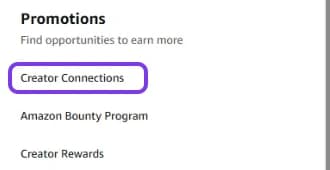
Entra en Associates Central (la web de Amazon Afiliados con tu cuenta de Influencer), abre el menú (☰) arriba a la derecha y, en el apartado «Promotions», pulsa «Creator Connections».
Paso 2: la pantalla de campañas
Arriba verás un resumen de los últimos 30 días (lo que has ganado con Creator Connections, clics y pedidos). Amazon avisa de que ese resumen junta tus ID de tienda normal y onsite.
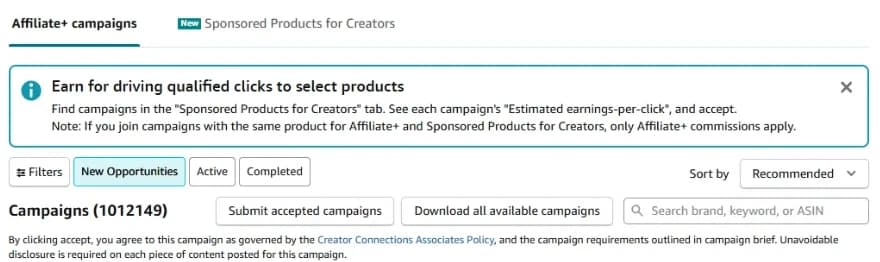
Debajo hay dos pestañas: «Affiliate+ campaigns» y «Sponsored Products for Creators». Y dentro de cada una:
- New Opportunities: campañas nuevas que puedes aceptar.
- Active: las que ya aceptaste y siguen en marcha.
- Completed: las que ya terminaron.
- Buscador: por marca, palabra o ASIN (el código del producto en Amazon). Muy útil para ver si un producto que ya grabaste tiene campaña.
- «Download all available campaigns»: descarga la lista completa en un archivo.
Paso 3: elige una campaña de Affiliate+
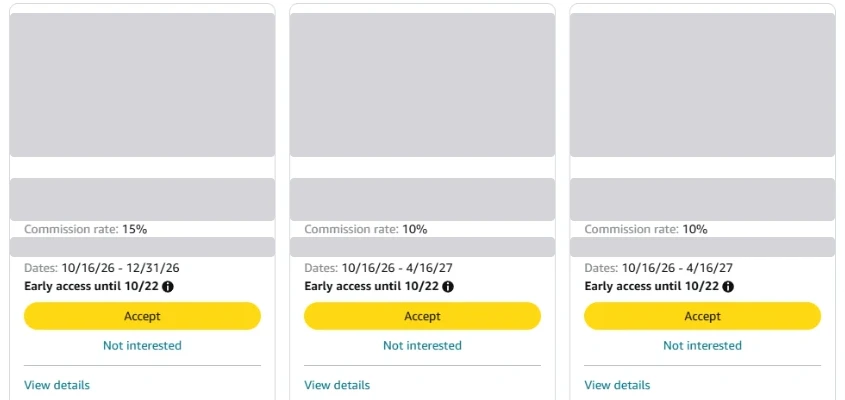
Cada campaña es una tarjeta con lo que necesitas para decidir:
| En la tarjeta | Qué significa |
|---|---|
| Commission rate | El porcentaje extra de la campaña. En la Barra Web sale con un «+», sumado a tu comisión normal |
| Remaining budget | El dinero que le queda a la marca para esa campaña |
| Dates | Cuándo empieza y cuándo termina (en formato de Estados Unidos: mes/día/año) |
| Early access until | Algunas campañas lo muestran: es un acceso anticipado hasta esa fecha |
| Accept / Not interested | Aceptar la campaña o descartarla |
Paso 4: lee la campaña antes de aceptar
Pulsa «View details». Ahí está todo lo que la marca espera de ti:
- Campaign details: el estado (por ejemplo, «Not started» si aún no ha empezado), la fecha y hora exacta de inicio y fin (en hora del Pacífico, PDT), el porcentaje y el presupuesto.
- Campaign brief: el mensaje de la marca. Qué quiere que destaques del producto y, a veces, un código de descuento para tus seguidores.
- Campaign requirements: lo que es obligatorio (lo vemos abajo).
- Samples: si la marca te envía el producto o no. Si dice «No», tendrás que conseguirlo tú.
- Products: los productos que entran en la campaña, con su precio.
- Message Brand: un botón para escribir a la marca.

Y esto es lo que pedía la campaña en «Campaign requirements»:

En español:
- Hay que subir un enlace del contenido antes de que acabe la campaña. Si no lo haces, puedes perder la comisión extra.
- Cada contenido que publiques para la campaña tiene que llevar un aviso claro de que es publicidad («unavoidable disclosure»). Te explicamos cómo en el paso 6.
Paso 5: acepta (sabiendo lo que aceptas)
Junto al botón «Accept» Amazon recuerda que, al aceptar, te comprometes con la política de Creator Connections y con los requisitos del brief de esa campaña, incluido el aviso en cada contenido. Por eso conviene leerlo antes.
Si no te encaja, pulsa «Not interested».
Paso 6: graba, publica con aviso y sube el enlace
Las campañas que aceptes pasan a la pestaña «Active». En cada tarjeta verás si ya enviaste el contenido: «Content not submitted yet» (aún no) o «Content submitted» (enviado).
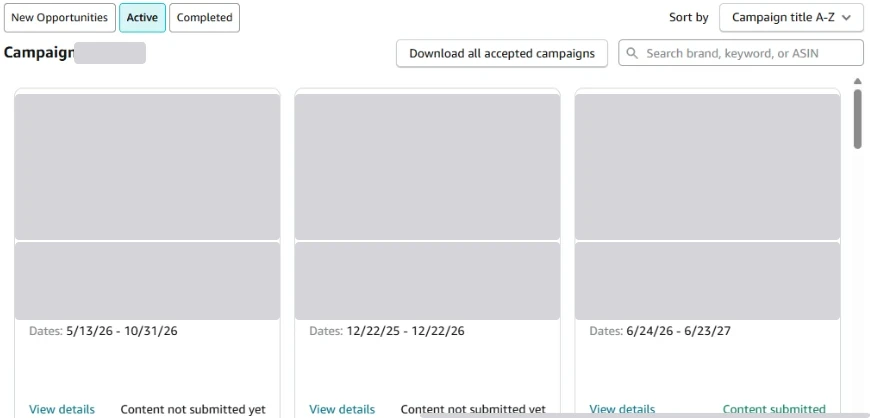
Cómo subir el enlace de tu contenido
Solo se puede en las campañas que ya aceptaste:
- Ve a la pestaña «Active» y entra en la campaña con «View details».
- Baja hasta «Manage content».
- En «Content type» elige qué publicaste: vídeo, vídeo de YouTube, vídeo de TikTok, publicación o historia de Instagram o de Facebook, artículo de blog, newsletter…
- Pega en «URL» el enlace de tu publicación y pulsa «Submit».
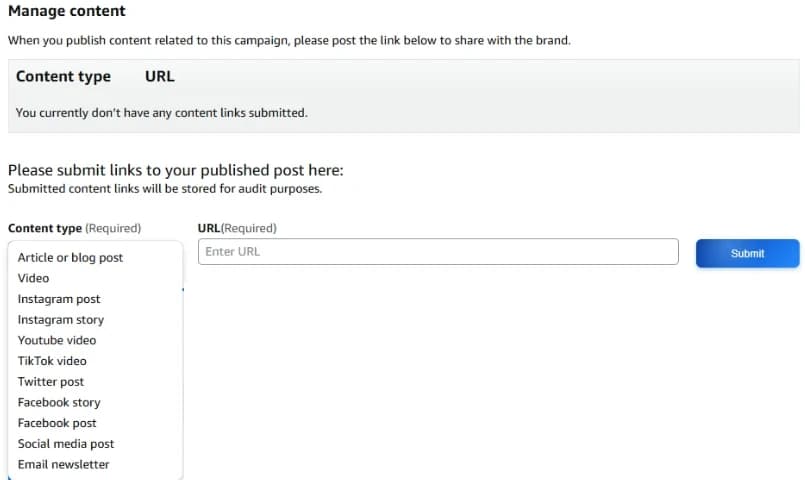
Amazon explica ahí que el enlace se comparte con la marca y que los enlaces enviados se guardan para auditorías: sube solo publicaciones reales y que cumplan lo que pedía la campaña. Hazlo en cuanto publiques, sin esperar al último día.
En la misma campaña aceptada tienes también el botón «Get associate link», para sacar tu enlace de afiliado del producto, y un apartado «Performance» con lo que lleva esa campaña: ganancias, ventas, clics y pedidos.
Cómo poner el aviso de publicidad
Es una campaña pagada por una marca, así que en Estados Unidos se aplican las normas de la FTC (el organismo que vigila la publicidad). Según su guía para influencers:
- Dentro del vídeo, no solo en la descripción. Mejor si se dice en voz y se ve en texto.
- En el mismo idioma que el vídeo. Si el vídeo es en inglés, el aviso también: por ejemplo, «Sponsored» o «Ad».
- Donde no se pueda pasar por alto: no en tu perfil, ni al final, ni escondido entre hashtags.
- Palabras claras. Valen «ad», «advertisement» o «sponsored». No valen abreviaturas como «sp» o «spon», ni un «collab» o un «thanks» sueltos.
- La etiqueta de la red social ayuda, pero no basta sola. Añade tu propio aviso.
Sponsored Products para creadores (nivel Oro)
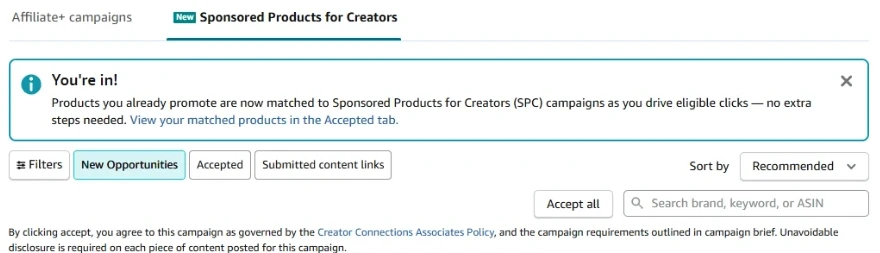
Aquí no ganas un porcentaje por venta, sino un pago por cada clic válido. Al entrar en la pestaña, Amazon explica algo que ahorra trabajo: los productos que ya promocionas se emparejan solos con estas campañas cuando generas clics válidos, sin pasos extra. Los ves en la pestaña «Accepted».
En cada tarjeta, fíjate en dos datos:
- Estimated EPC («earnings per click»): lo que se estima que ganas por clic. Pone «Up to», es decir, como máximo.
- Budget availability score: si a la campaña le queda mucho (High) o algo (Medium) de presupuesto.
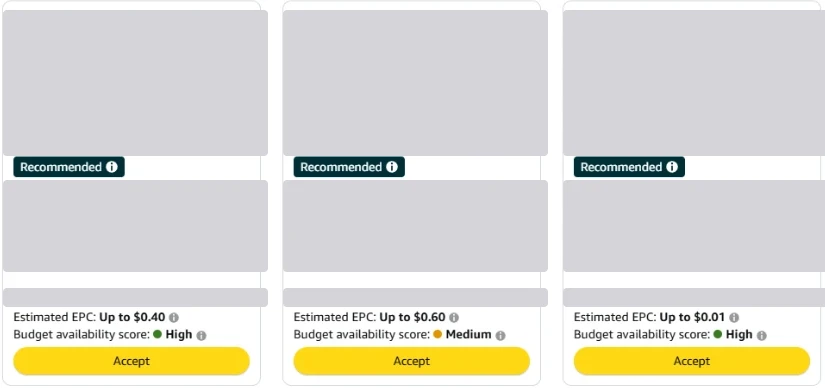
El atajo: la Barra Web en la ficha del producto
No hace falta buscar en la lista para saber si un producto tiene campaña. Con tu sesión iniciada, la Barra Web (SiteStripe), arriba en cada ficha de Amazon, te enseña la categoría, tu comisión normal y, si existe, la campaña de Creator Connections con su porcentaje extra. En el móvil, lo mismo con GetLink (página oficial de enlaces).

Tu nivel: dónde mirarlo
En la página de inicio de Associates Central, junto a tu nombre, sale tu nivel de Creator Stars. Si lo pulsas, ves hasta cuándo lo tienes y cuántos puntos te faltan este trimestre para mantenerlo o subir.
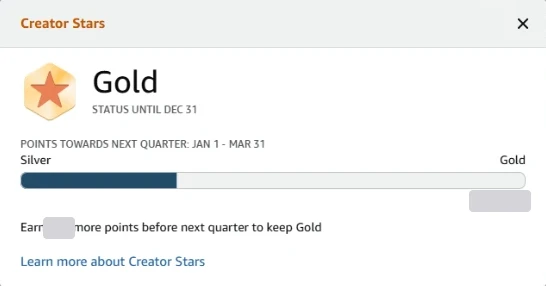
Recuerda: Affiliate+ pide el nivel Bronce y Sponsored Products, el Oro. Los puntos se calculan cada trimestre con tus ventas enviadas y los clics en tus enlaces.
Antes de aceptar una campaña, repasa
- ¿El producto encaja con lo que grabas y lo puedes enseñar en uso?
- ¿Te da tiempo a grabar y publicar antes de la fecha de fin?
- ¿La marca envía muestra o tienes que comprarlo tú?
- ¿Qué pide el brief y qué dicen los requisitos?
- ¿Sabes cómo pondrás el aviso de publicidad en el vídeo?
- ¿Ese producto está también en Sponsored Products? Si te unes a los dos, solo cuenta Affiliate+.
Estas campañas son de productos de Amazon.com, para compradores de Estados Unidos: el vídeo que funciona es en inglés. Si el inglés es lo que te frena, Dublivo te deja tu vídeo con voz, título y miniatura en inglés en unos minutos.
Preguntas frecuentes
¿Dónde está Creator Connections?
En Associates Central: abre el menú arriba a la derecha y, en el apartado «Promotions», pulsa «Creator Connections».
¿Qué pasa si no subo el contenido a tiempo?
Las campañas piden subir un enlace del contenido antes de la fecha de fin. Si no lo haces, puedes perder la comisión extra de esa campaña.
¿Tengo que decir que es publicidad?
Sí. Cada contenido de una campaña tiene que llevar un aviso claro. La FTC pide ponerlo dentro del vídeo, en el mismo idioma y con palabras claras como «ad» o «sponsored».
¿Puedo unirme a Affiliate+ y Sponsored Products con el mismo producto?
Puedes, pero Amazon avisa de que en ese caso solo se aplica la comisión de Affiliate+.
Prueba Dublivo gratis
Sube tu vídeo de producto, revisa el guion en español y descárgalo con voz en inglés, miniatura y título.
Crear mi cuenta gratis3 vídeos gratis · sin tarjetaSigue leyendo
- Cuánto paga Amazon Influencer: comisión, onsite y Creator ConnectionsCuánto paga Amazon Influencer: tabla oficial de comisiones, onsite, Creator Connections, cuándo se cobra y dónde verlo. Sin promesas de ganancias.
- Qué productos grabar para Amazon Influencer y cuántos vídeos subirCómo elegir qué productos grabar para Amazon Influencer y cuántos vídeos subir, con lo que recomienda Amazon y un plan sencillo para tus primeras semanas.
- Vídeo rechazado en Amazon Influencer: causas y soluciónPor qué Amazon rechaza un vídeo de Amazon Influencer y cómo arreglarlo: dónde ver el motivo, las 15 causas más habituales y cómo volver a subirlo.